
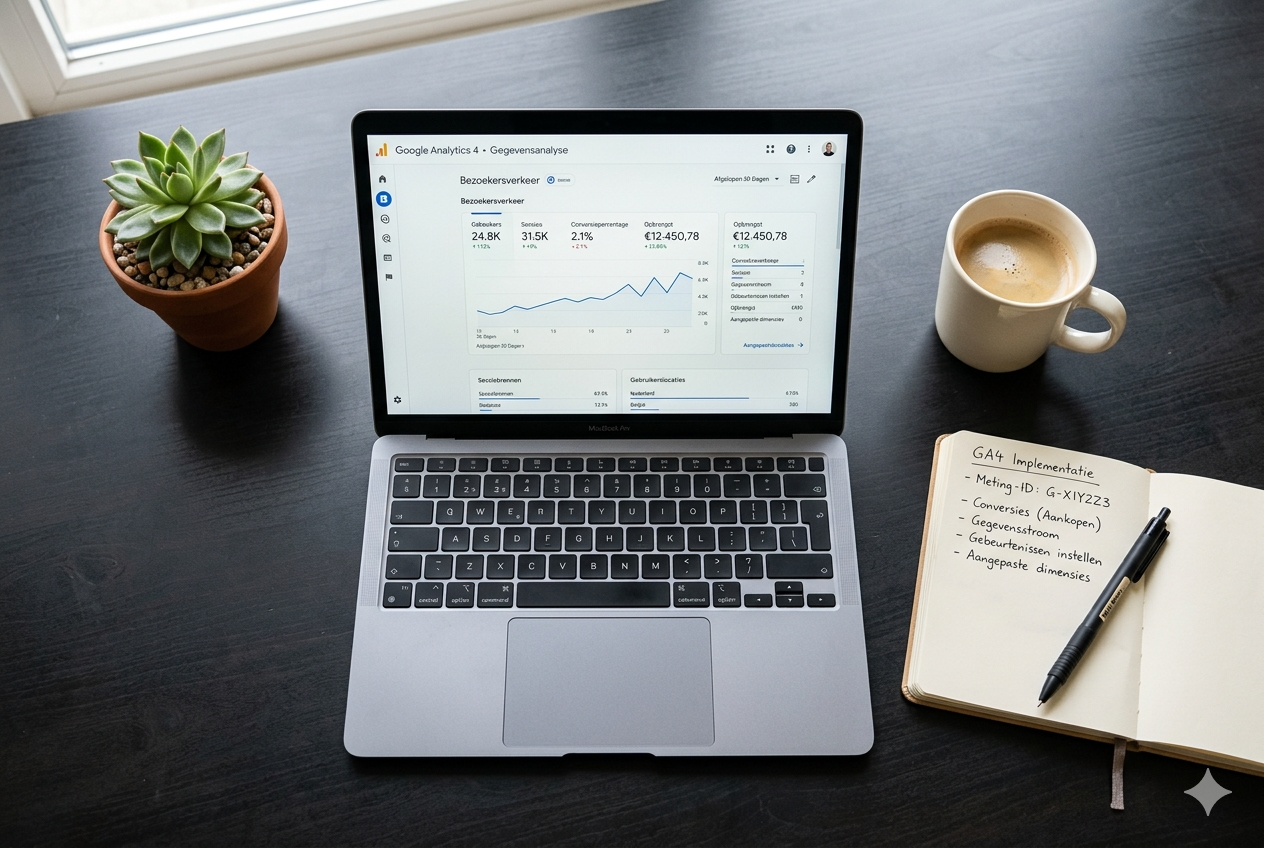

Waarom GA4 instellen voor je webshop geen uitstelwerk is
Als je nog steeds niet weet wat er écht gebeurt in je webshop, mis je elke dag kansen. Welke producten bekijken bezoekers maar kopen ze niet? Waar haken mensen af in je bestelproces? Zonder goede analytics blijf je in het donker tasten. GA4 instellen voor je webshop is de eerste stap naar beslissingen op basis van data in plaats van buikgevoel.
Sinds Google Universal Analytics definitief is stopgezet, is Google Analytics 4 de enige optie. Goed nieuws: als je het eenmaal goed hebt ingesteld, krijg je meer inzicht dan ooit tevoren.
Wat je nodig hebt voordat je begint
Zorg dat je het volgende bij de hand hebt:
- Een Google-account met beheerderstoegang tot je website
- Toegang tot de backend van je webshop (WordPress, Shopify, Lightspeed of vergelijkbaar)
- Optioneel maar aangeraden: toegang tot Google Tag Manager
Stap 1: Maak een GA4-property aan
Ga naar analytics.google.com en log in. Klik linksboven op het tandwiel voor Beheer. Kies vervolgens Property maken en selecteer Google Analytics 4. Vul de naam van je webshop in, kies je tijdzone (Europa/Brussel) en valuta (Euro). Klik op Volgende en doorloop de stappen over je bedrijfstak en doelen.
Stap 2: Maak een gegevensstroom aan
Na het aanmaken van je property kom je automatisch bij Gegevensstroom toevoegen. Kies voor Web, vul je websitedomein in en geef de stream een naam, bijvoorbeeld de naam van je webshop. Sla op. Je krijgt nu een Meting-ID te zien, die er zo uitziet: G-XXXXXXXXXX. Bewaar dit ID, want je hebt het zo nodig.
Stap 3: Installeer de GA4-trackingcode op je webshop
Er zijn drie veelgebruikte methoden, afhankelijk van je platform:
Via Google Tag Manager (aanbevolen)
Als je Google Tag Manager al gebruikt, is dit de schoonste manier. Maak een nieuw tag aan, kies Google Tag als type, vul je Meting-ID in en stel de trigger in op All Pages. Publiceer de container. Tag Manager stuurt nu alle paginaweergaven door naar GA4.
Via een WordPress-plugin
Gebruik je WordPress met WooCommerce? Installeer dan de officiële plugin Site Kit van Google of een plugin als GA Google Analytics. Koppel je GA4-property en de plugin regelt de rest. Let op: sommige goedkopere themes laden scripts op een manier die tracking kan verstoren. Controleer altijd of de code daadwerkelijk laadt.
Via Shopify
In Shopify ga je naar Online Store, dan Preferences en vervolgens Google Analytics. Plak hier je Meting-ID. Shopify heeft ingebouwde ondersteuning voor GA4 en stuurt automatisch een aantal e-commerce events mee.
Stap 4: Activeer verbeterde meting
In je GA4-property, onder je gegevensstroom, vind je de optie Verbeterde meting. Zet deze aan. GA4 registreert dan automatisch onder andere:
- Scroldiepte (hoe ver bezoekers naar beneden scrollen)
- Uitgaande klikken (links naar andere websites)
- Videobetrokkenheid
- Zoekopdrachten op je site
- Betrokkenheid bij bestanden
Dit zijn waardevolle datapunten die je zonder extra code krijgt.
Stap 5: Stel e-commerce tracking in voor je webshop
Dit is het meest waardevolle onderdeel voor webshophouders. Met e-commerce tracking zie je precies welke producten goed verkopen, wat de gemiddelde orderwaarde is en waar mensen afhaken in je bestelproces.
GA4 gebruikt hiervoor zogenoemde events. De belangrijkste voor een webshop zijn:
view_item— bezoeker bekijkt een productpaginaadd_to_cart— bezoeker klikt op toevoegen aan winkelwagenbegin_checkout— bezoeker start het afrekenenpurchase— bezoeker rondt een aankoop af
Als je WooCommerce gebruikt, activeert de Google Listings & Ads plugin of de eerder genoemde Site Kit-plugin deze events automatisch. Voor Shopify regelt de ingebouwde Google-koppeling dit grotendeels. Gebruik je een maatwerksysteem, dan heeft je developer de GA4 e-commerce implementatiegids van Google nodig.
Stap 6: Stel conversiedoelen in
In GA4 werken conversies anders dan in Universal Analytics. Je markeert bestaande events als conversie. Ga naar Beheer, dan Events, en zet de schakelaar aan bij het event purchase. Doe hetzelfde voor begin_checkout als je ook wil meten hoeveel mensen het bestelproces starten.
Zo zie je in je dashboards direct hoeveel conversies je per dag, week of maand haalt.
Stap 7: Controleer of alles werkt met DebugView
Voordat je ervan uitgaat dat tracking goed werkt, controleer je dit altijd. Ga in GA4 naar Beheer en dan DebugView. Open je webshop in een ander tabblad en doe een testbestelling of klik door je catalogus. Je ziet de events in realtime binnenkomen in DebugView. Zie je niets? Controleer dan of je Meting-ID correct is ingevoerd (stap 3) en of er geen andere scripts de tracking blokkeren.
Stap 8: Koppel GA4 aan Google Search Console en Google Ads
Eenmaal goed ingesteld, wil je GA4 koppelen aan je andere Google-tools. Via Beheer en dan Productgekoppelde producten kun je Search Console koppelen. Zo zie je welke zoekwoorden bezoekers naar je winkel brengen én wat ze daarna doen. Heb je Google Ads-campagnes? Koppel die ook, dan zie je exact welke advertenties tot aankopen leiden.
Veelgemaakte fouten bij GA4 instellen voor een webshop
Na twintig jaar in de branche zie ik steeds dezelfde missers terugkomen:
- Eigen bezoeken niet uitsluiten: Als jij zelf veel in je webshop rondklikt voor onderhoud, vertekent dat je data. Gebruik een filter in GA4 om je eigen IP-adres uit te sluiten.
- Dubbele tracking: Zowel via een plugin als via Tag Manager installeren zorgt voor dubbele pageviews. Kies één methode.
- Geen testbestelling doen: Veel eigenaren nemen aan dat e-commerce tracking werkt, maar controleren het nooit. Doe altijd een testbestelling en verifieer het in DebugView.
- Te lang wachten: GA4 bouwt pas een historisch beeld op vanaf het moment dat je begint te meten. Elke dag zonder tracking is data die je nooit terugkrijgt.
Wat je nu kunt doen met je GA4-data
Zodra GA4 een paar weken draait, begin je patronen te zien. Bekijk het rapport Gebruikersreis om te zien waar mensen je webshop verlaten. Gebruik het E-commerce aankopen-rapport om je best verkopende producten te identificeren. En bekijk de Acquisitie-rapporten om te zien welk kanaal, organisch zoeken, sociale media of e-mail, de meeste waardevolle bezoekers brengt.
Controleer daarnaast ook regelmatig of de cijfers in GA4 overeenkomen met de data uit je ERP-, boekhoud- of webshopsysteem. Denk bijvoorbeeld aan aantallen bestellingen, omzet of conversies. Zo weet je zeker dat je met correcte data werkt en voorkom je verkeerde conclusies.
Data is pas waardevol als je er ook iets mee doet. Plan daarom wekelijks een kwartier in om je GA4-rapporten te bekijken. Stel jezelf steeds de vraag: wat vertelt deze data mij, en wat ga ik er morgen mee doen?
Samenvatting: GA4 instellen voor je webshop in 8 stappen
- Maak een GA4-property aan in Google Analytics
- Stel een webgegevensstroom in en noteer je Meting-ID
- Installeer de trackingcode via Tag Manager, een plugin of je platform
- Activeer verbeterde meting
- Zet e-commerce tracking aan voor je platform
- Markeer purchase en andere events als conversie
- Controleer alles via DebugView
- Koppel Search Console en Google Ads
Heb je hulp nodig bij een specifieke stap of een maatwerkplatform? Laat het weten in de reacties, dan kijk ik met je mee.


![Je deelt elke week een post op Instagram, stuurt af en toe een nieuwsbrief en je bezoekers lopen wat op. Maar welke inspanning brengt nu echt klanten binnen? Zonder UTM-links is dat gissen. Met UTM links maken los je dat op in minder dan een minuut per link. Een UTM-link is een gewone link waaraan […]](https://digitalekompas.be/wp-content/uploads/2026/10/output1-7.png-7-300x200.png)